

Starten Sie nun die Fernwartung … die Rettung naht

Neu bei opticom:
Update: Microsoft Windows 10 Features
Windows 10 Features - Ein Überblick nach Release Endlich ist es soweit! Windows 10 wurde am 29. Juli 2015 für Benutzer, die sich das Upgrade unter Windows 7, 8 und 8.1 reserviert haben veröffentlicht - [...]


Hyper-V-Replica
Hyper-V-Replica - Maximale Sicherheit und Verfügbarkeit für Ihre Server "Während die Feuerwehr Ihr Unternehmen noch löscht arbeiten die ersten Mitarbeiter schon wieder mit der IT-Anlage, als wäre überhaupt nichts passiert ... mit Hyper-V-Replica" [...]
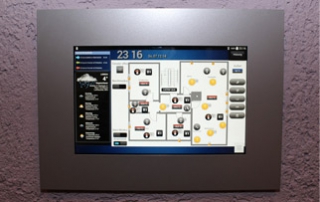


HomeMatic Automatisierung
HomeMatic - Haus- oder Firmenautomatisierung HomeMatic oder SmartHome Hausautomatisierungen sind heutzutage in aller Munde. Was für viele auf den ersten Blick nur "technischer Schnickschack" zu sein scheint, ist auf den zweiten Blick ein ernstzunehmener Energie-Sparer [...]