

Starten Sie nun die Fernwartung … die Rettung naht

Neu bei opticom:

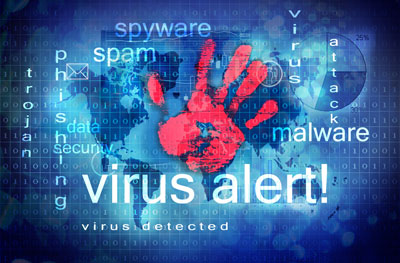
Verschlüsselungstrojaner „TeslaCrypt“
+++ ACHTUNG - Hochgefährliche Verschlüsselungstrojaner im Umlauf +++ Aus aktuellem Anlass warnen wir dringend vor einem neuen Verschlüsselungstrojaner mit der aktuellen Bezeichnung "TeslaCrypt". Als Systemhaus mit über 20 Jahren Erfahrung haben wir schon unzählige [...]

Starface 6 – Alle neuen Features
Starface 6 - Alle neuen Features In diesen Beitrag stellen wir Ihnen die bis jetzt neuste Starface Version und die damit einhergehenden Neuerungen vor. Unter zahlreichen Bugfixes, Integrationen, Nutzer- & Anlagenfunktionen die in der Starface [...]
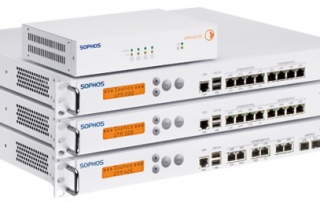
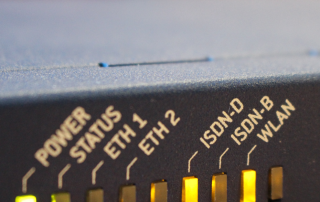

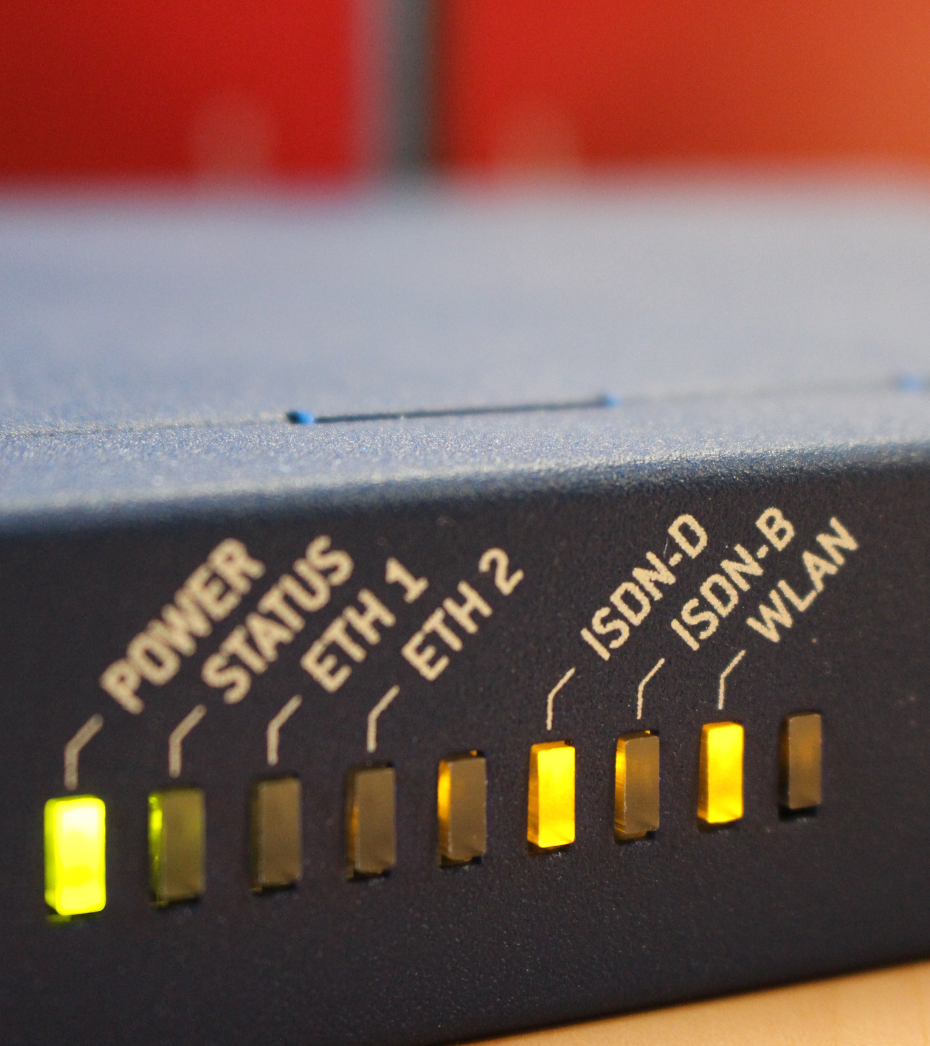
SOPHOS UTM
SOPHOS UTM - Holen Sie sich 2 Meinungen ins Netz! Sie halten Ihre Hintertür von Heim und Hof vermutlich gerne verschlossen. Warum tun Sie dies nicht auch für Ihr Unternehmensnetzwerk? Sichern Sie Ihr Unternehmensnetzwerk [...]